

Hỗ trợ khách hàng, Kinh nghiệm hay
Cách in 2 mặt khớp nhau trong Word để đóng sách
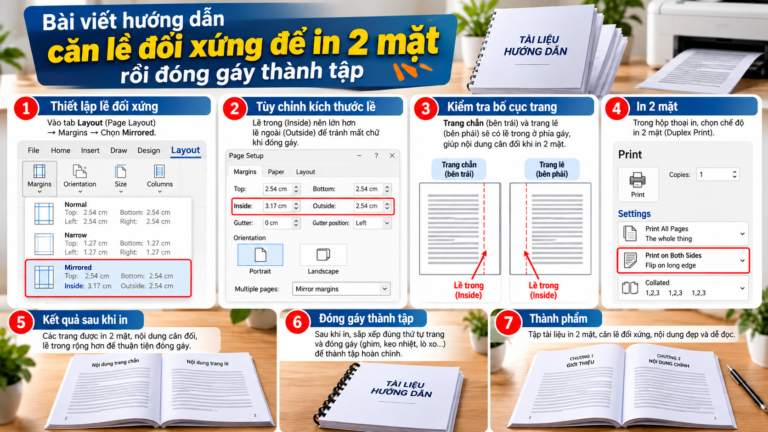
Khi in tài liệu dài hai mặt rồi đóng gáy, nếu để lề mặc định thì phần chữ sát gáy rất dễ bị che hoặc lệch giữa hai mặt giấy. Cách khắc phục là dùng Mirror margins (lề đối xứng) trong Word. Bài viết này hướng dẫn cách căn lề và thiết lập lệnh in để in 2 mặt khớp nhau trong Word cho tài liệu đóng sách, giáo trình, luận văn hay báo cáo.
Cách căn lề in 2 mặt đối xứng trong Word
Bước 1: Mở hộp thoại Page Setup
- Word 2013 trở lên: vào thẻ Layout > Margins > Custom Margins.
- Word 2010 trở về trước: vào thẻ Layout, bấm mũi tên nhỏ ở góc dưới bên phải nhóm Page Setup.
Bước 2: Chọn Mirror margins và nhập thông số lề
Trong tab Margins, tại mục Multiple pages, chọn Mirror margins. Sau đó nhập các thông số tham khảo:
- Top (lề trên): 2,5 cm
- Bottom (lề dưới): 2,5 cm
- Inside (lề trong, phía gáy): 3,5 cm
- Outside (lề ngoài): 1,5 cm
Nếu Word đang hiển thị đơn vị inch, bạn cần đổi sang cm trước khi nhập.
Bước 3: Chọn khổ giấy A4
- Chuyển sang tab Paper, chọn A4 ở mục Paper size, rồi bấm OK để hoàn tất.
Bước 4: Xem trước bố cục hai trang
- Vào thẻ View > Multiple Pages để xem hai trang đối diện nhau. Nếu lề trong đã đối xứng thì cách căn lề đã đúng.
Thiết lập lệnh in 2 mặt trong Word
Nhấn Ctrl + P để mở bảng in, sau đó chọn một trong hai cách tùy loại máy in:
- Manually Print on Both Sides (in thủ công): Word in một mặt trước. Bạn lật tờ giấy, nạp lại vào khay rồi in tiếp mặt còn lại. Cách này dùng cho máy in không hỗ trợ in 2 mặt.
- Print on Both Sides (in tự động): máy in tự đảo giấy và in mặt thứ hai, không cần thao tác thêm.
Lưu ý để in 2 mặt không bị lệch
- Luôn bật Mirror margins trước khi in, đừng căn lề thủ công cho từng trang.
- Nếu tập tài liệu dày, bạn có thể tăng lề trong thêm một chút để chừa chỗ cho gáy.
- Khi in thủ công, in thử 1 đến 2 tờ để kiểm tra chiều giấy trước khi in cả tập.
Trên đây là hướng dẫn cách cài đặt in 2 mặt khớp nhau trong Word để đóng sách. Hi vọng qua hướng dẫn này bạn sẽ đóng được những quyển sách hoặc giáo trình đẹp ưng ý nhé.
Bài viết liên quan: